



进入“信息”APP点击顶部短信群发怎么方便发送图片的“+”号点击接收者后面的“+”号选择联系人完成短信群发怎么方便发送图片,再进行发送即可。
快捷指令短信群发照片设置步骤如下1打开“快捷指令”应用·2点击右上角的“+”按钮,创建一个新的快捷指令3点击“添加操作”,选择“发送消息”操作4在“收件人”输入框中输入短信接收人的手机号码,多个号码之间用逗号隔开5在“信息”输入框中输入短信内容6点击“添加操作”。
编辑短信内容在短信编辑栏中输入要发送的短信内容发送短信检查无误后,点击“发送”按钮即可示例。
vivo手机可进入“信息”APP点击顶部的“+”号点击接收者后面的“+”号选择联系人完成,再进行发送即可一次性可群发短信,最多一次可群发200条若有更多疑问,可进入vivo官网vivo商城APP短信群发怎么方便发送图片我的在线客服或者vivo官网网页版下滑底部在线客服输入人工客服进入咨询短信群发怎么方便发送图片了解。
图片或链接部分机型需开启相关权限编辑完成后,点击发送按钮通常为纸飞机图标,即可完成群发。
手机群发短信常见的几种方式如下一直接使用自己的手机发送 描述这是最直接最简单的方式,用户只需在自己的手机上编辑好短信内容,然后选择多个联系人进行发送特点操作简便,无需额外软件或平台支持但发送量有限制,一般一个手机号一天内能发送的短信数量在150条左右,超过此限制可能会被运营商。
在手机上新建短信群发的步骤如下打开短信功能打开手机,点击短信应用图标,进入短信功能首页选择新建功能在短信页面最下方,通常有两个功能选项,选择第一个“新建”功能,进入新建短信页面进入通讯录选择联系人在新建短信页面,若觉得手动输入联系人麻烦,可点击右边的小人头图标,此图标代表通讯。
使用本机号码发送短信接收端显示也是此号码,消耗手机话费发送限制比较大,容易被封号适用场景适用于个人和量小的用户二使用正规的第三方短信平台APP 操作方法打开手机发短信APP,点击群发短信功能根据情况选择本机通讯录的号码分组号码或导入TXT文件中的号码输入短信内容,注意运营商。
使用iPhone群发短信相信是我们日常使用过程中经常使用到的一个功能,在iPhone中使用这样一个群发短信的功能的,只不过在使用过程中还不够人性化首先就为大家介绍这种方法,该种方法是iPhone自带的不需要越狱1在主界面中找到信息图标,点击进入“信息”2轻按右上角图标撰写新信息,进入发送短信界面3在”。
是的,可以同时给多个人同时发送短信内容和图片的,只需要在发送短信的时候添加每个人,联系方式逐个添加就可以,同时发送短信和图片。
第三种方法是通过社交媒体或即时通讯应用进行群发例如,在微信或等应用中,可以创建一个群聊,将需要接收短信的联系人添加为群聊成员然后,在群聊中输入要发送的信息,点击发送按钮即可将信息群发给所有群聊成员这种方式适用于发送包含图片语音或视频等多媒体内容的短信无论选择哪种方式进行群发。
如微信等社交应用,支持通过手机号查找联系人和发送消息添加多个联系人为好友通过这些应用发送短信,可以同时发送文字图片语音等多种内容通过短信平台发送部分手机支持接入短信平台服务用户可以通过平台提供的接口或APP进行短信群发注意这种方式通常需要一定的技术背景,适合企业或团队使用。
号点击接收者后面的“+”号选择联系人完成,再进行发送即可一次性可群发短信,最多一次可群发。
系统会跳转到一个选择收信人的页面,你可以在这里勾选要群发信息的好友或群聊选择完毕后,点击“下一步”编辑并发送消息在群发消息的输入框中,输入你想要发送的文字语音或图片等消息内容编辑完成后,点击“发送”按钮即可将消息群发给选中的好友或群聊注意 短信群发与微信群发不同,微信。
+”图标,再点击右上角的“+”号添加接收人或直接在接收人后输入手机号,最后输入短信内容发送即可。
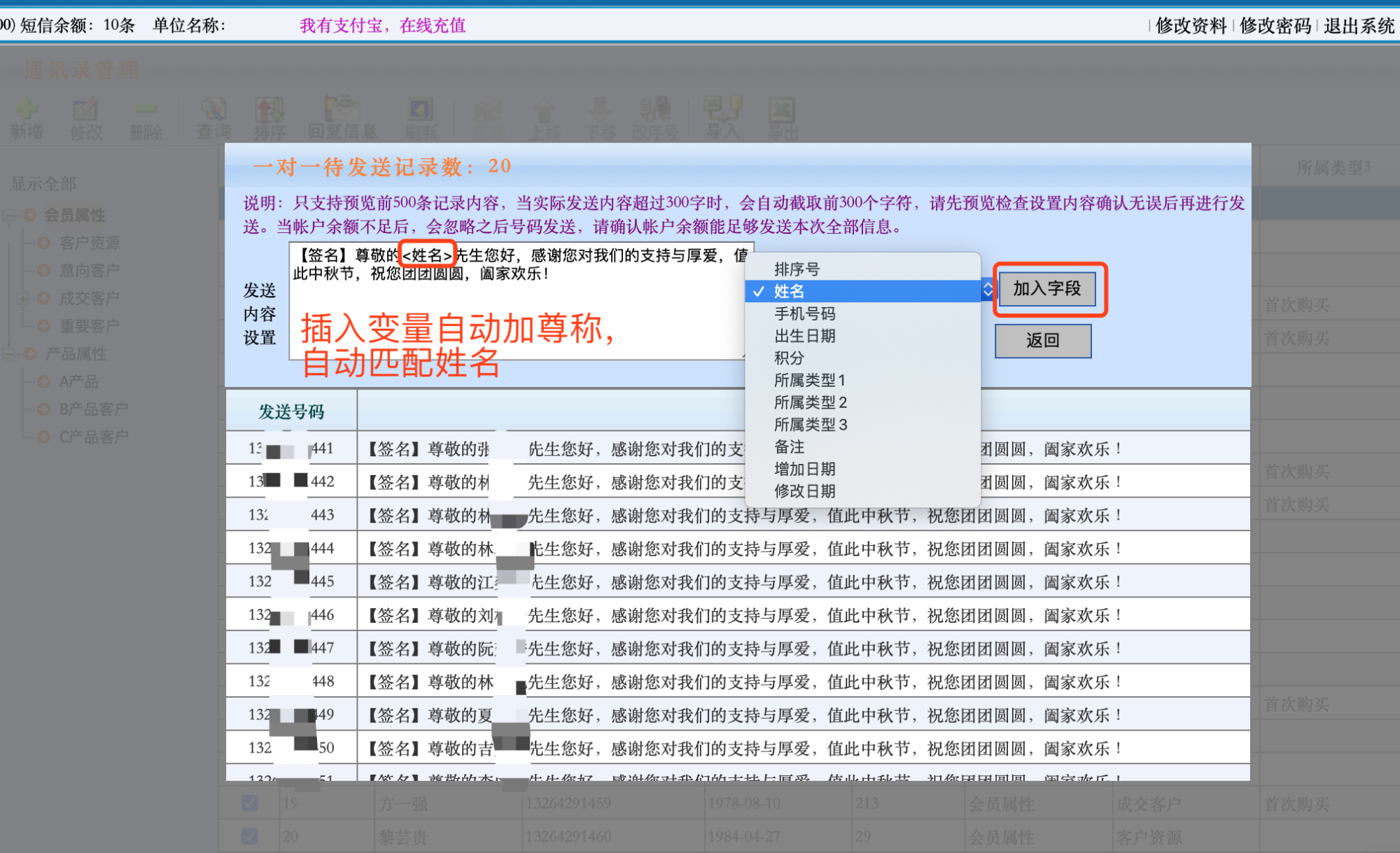
群发功能更加便捷高效群发,告别繁琐 无需逐一添加,一键群发功能让你能够快速发送信息给通讯录里的所有好友,节省短信群发怎么方便发送图片了大量时间现在就试试看,让沟通变得既快捷又人性化以上就是群发短信的详细指南,希望这些实用技巧能帮助你更有效地管理你的通讯赶快行动起来,让信息传递不再繁琐。